


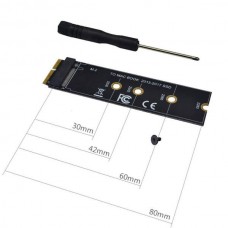
Προσαρμογέας Μετατροπέας M.2 NVME SSD για MacBook Air Pro Retina 2013-2017 Κιτ Αναβάθμισης NVME/AHCI SSD για A1465 A1466 A1398 A1502
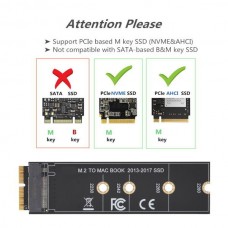
Αυτός ο προσαρμογέας μετατροπής M.2 PCIe nVME SSD επιτρέπει την αναβάθμιση SSD για MacBook 2013-2015 με μεγάλη χωρητικότητα NVME SSD
Είναι συμβατό με MacBook Air 11" A1465 & MacBook Air 13" A1466 (μέσα 2013-2017), MacBook Pro (Retina) 13" A1502 & 15" A1398 (τέλη 2013 - μέσα 2015), Mac Pro MD878
Απαιτείται macOS 10.13 High Sierra ή νεότερη έκδοση
ΔΕΝ είναι συμβατό με παλαιότερες εκδόσεις του macOS 10.13
Χρησιμοποιήστε τον αρχικό σας SSD για να αναβαθμίσετε το macOS σας πριν την εγκατάσταση
Υποστήριξη M.2 NVME/AHCI SSD όπως Samsung 960 EVO, Samsung 970 EVO/PRO (Δεν υποστηρίζεται 960 EVO Plus), WD Black, Crucial P1, HP EX920, ADATA SX8200, Intel 600p series NVME SSD και ούτω καθεξής
Δεν μπορεί να υποστηρίξει την ανάκτηση από το διαδίκτυο, είναι σημαντικό να προετοιμάσετε το πρόγραμμα οδήγησης δίσκου USB με δυνατότητα εκκίνησης (το M.2 PCIe δεν έχει σύστημα λειτουργικού συστήματος μέσα, πρέπει πρώτα να διαγραφεί)
Τρόπος χρήσης:
1. Βεβαιωθείτε ότι έχετε εγκαταστήσει το High Sierra στην παλιά σας μονάδα δίσκου, έτσι ώστε να εγκατασταθεί ένα νεότερο υλικολογισμικό που μπορεί να χειριστεί το NVME
2. Για τον παλιό σας οδηγό, κάντε ένα πλήρες αντίγραφο ασφαλείας μέσω του Time Machine
3. Δημιουργήστε ένα πρόγραμμα εγκατάστασης High Sierra σε ένα USB stick με δυνατότητα εκκίνησης
4. Ανοίξτε το macbook και αποσυνδέστε την μπαταρία κατά την απενεργοποίηση της μονάδας και βεβαιωθείτε ότι τόσο ο προσαρμογέας όσο και ο νέος SSD έχουν άνετη θέση
5. Συνδέστε ξανά την μπαταρία πριν κλείσετε το κέλυφος
6. Εισαγάγετε το στικάκι USB του Installer από το βήμα 2 και πατήστε το πλήκτρο επιλογής ενώ ξεκινά το μηχάνημα
7. Τέλος, μόλις ολοκληρωθεί, μπορείτε τώρα να μεταβείτε στα βοηθητικά προγράμματα δίσκου για να διαμορφώσετε και να εγκαταστήσετε το MAC OS
Προσοχή:
1. Σας υπενθυμίζουμε ότι το macOS απέτυχε στη συνέχιση από την αδρανοποίηση με ορισμένους SSD NVME ορισμένων επωνυμιών
Πρέπει να απενεργοποιείτε συνεχώς τον φορητό υπολογιστή αντί να κλείνετε το καπάκι
2. Εισαγάγετε τον προσαρμογέα μας πλήρως στην υποδοχή SSD και πρέπει να προετοιμάσετε δίσκο USB με δυνατότητα εκκίνησης (δείτε τρίτο σημείο) με High Sierra για να διαμορφώσετε πρώτα το M.2 SSD, δεν μπορεί να υποστηρίξει ανάκτηση από το διαδίκτυο
3. Υπάρχουν πολλοί πελάτες που μπορούν να το χρησιμοποιήσουν, γι' αυτό σας προτείνουμε να το δοκιμάσετε ξανά εάν το MAC σας δεν μπορεί να εντοπίσει nVME SSD
Εγγύηση: 6 μήνες
Σημείωση:
Επιτρέψτε τα σφάλματα 1-2mm λόγω χειροκίνητης μέτρησης
Το χρώμα του αντικειμένου που εμφανίζεται στις φωτογραφίες ενδέχεται να εμφανίζεται ελαφρώς διαφορετικό στην οθόνη του υπολογιστή σας, αφού οι οθόνες δεν είναι ίδιες